You are viewing this design in preview mode. The design MUST be published to be live on your website.
    •   New Board Member?
    •   Support
    •   Video Library
    • Workflow Library
    •  Page Content Library
    •  Email Builder Content Library

    Knowledgebase

    • Home
    • > Membership
    • > Member Manager
    • > Export A Membership Roster

    Export A Membership Roster

    1. Go to Membership > Member Manager
    2. Click the downward arrow next to the Spreadsheet button and select Edit Spreadsheet Definition
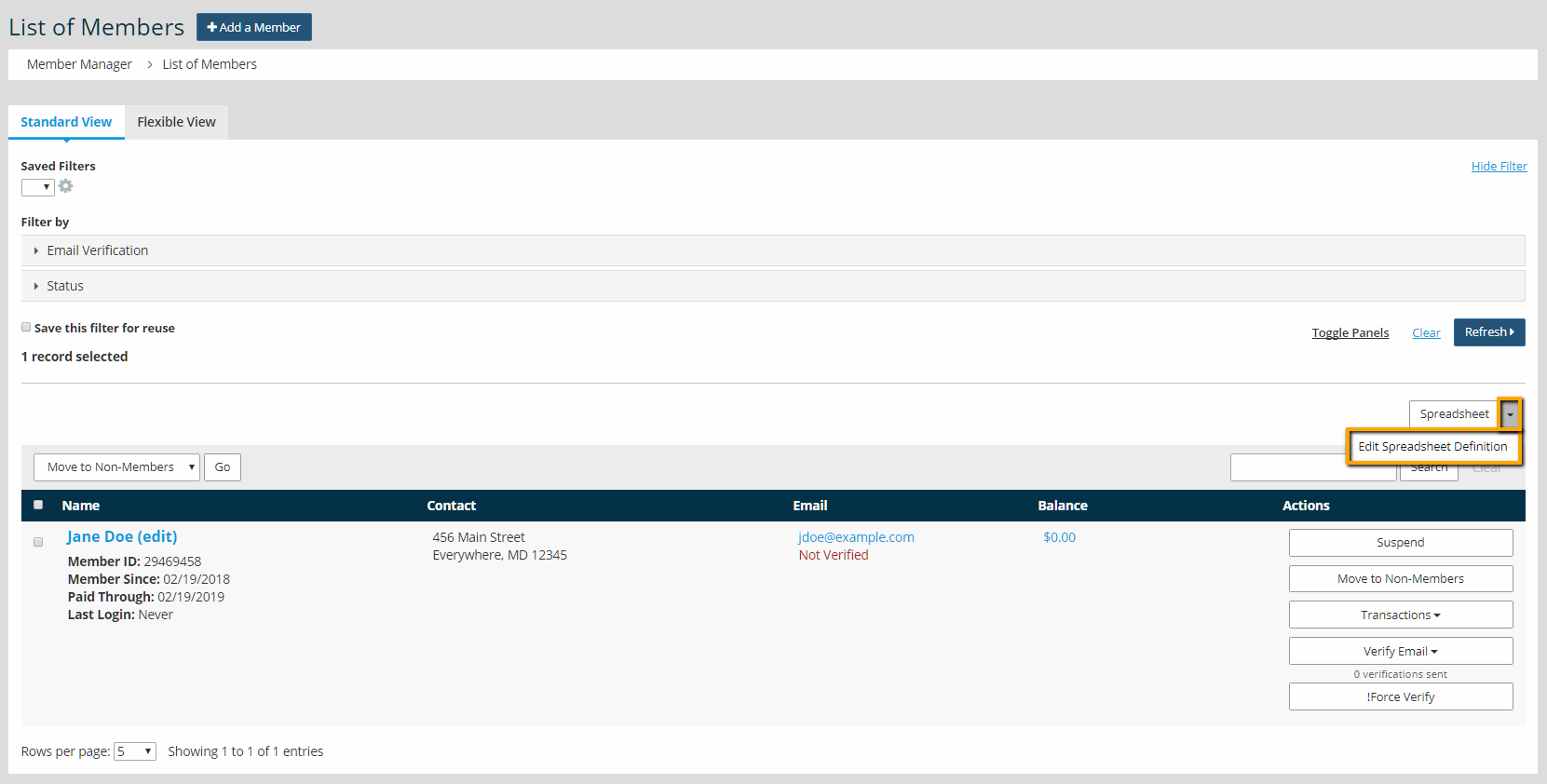
      Edit Spreadsheet Definition
    3. Add or Remove fields as desired for the final export
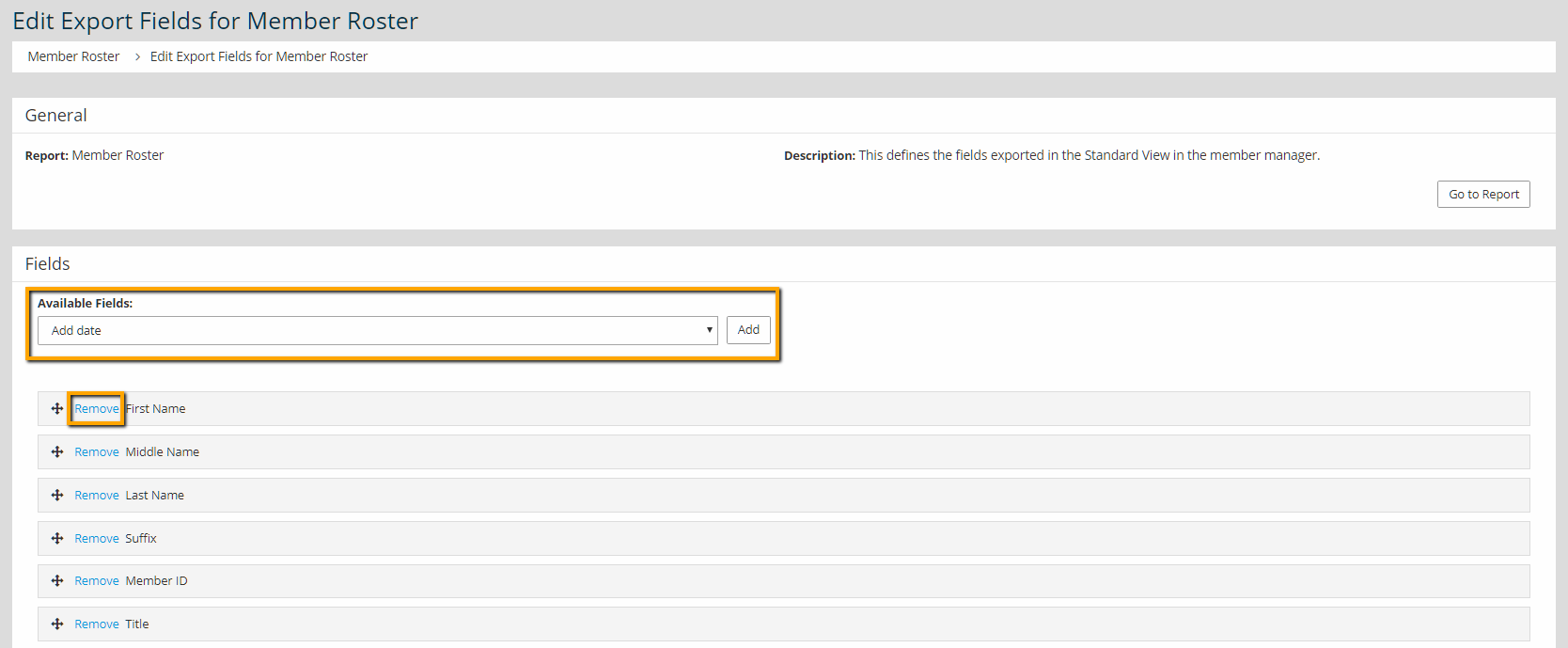
      Add or Remove fields

      Tip Icon

      Tip: The fields can also be reordered by dragging/dropping to their new location.

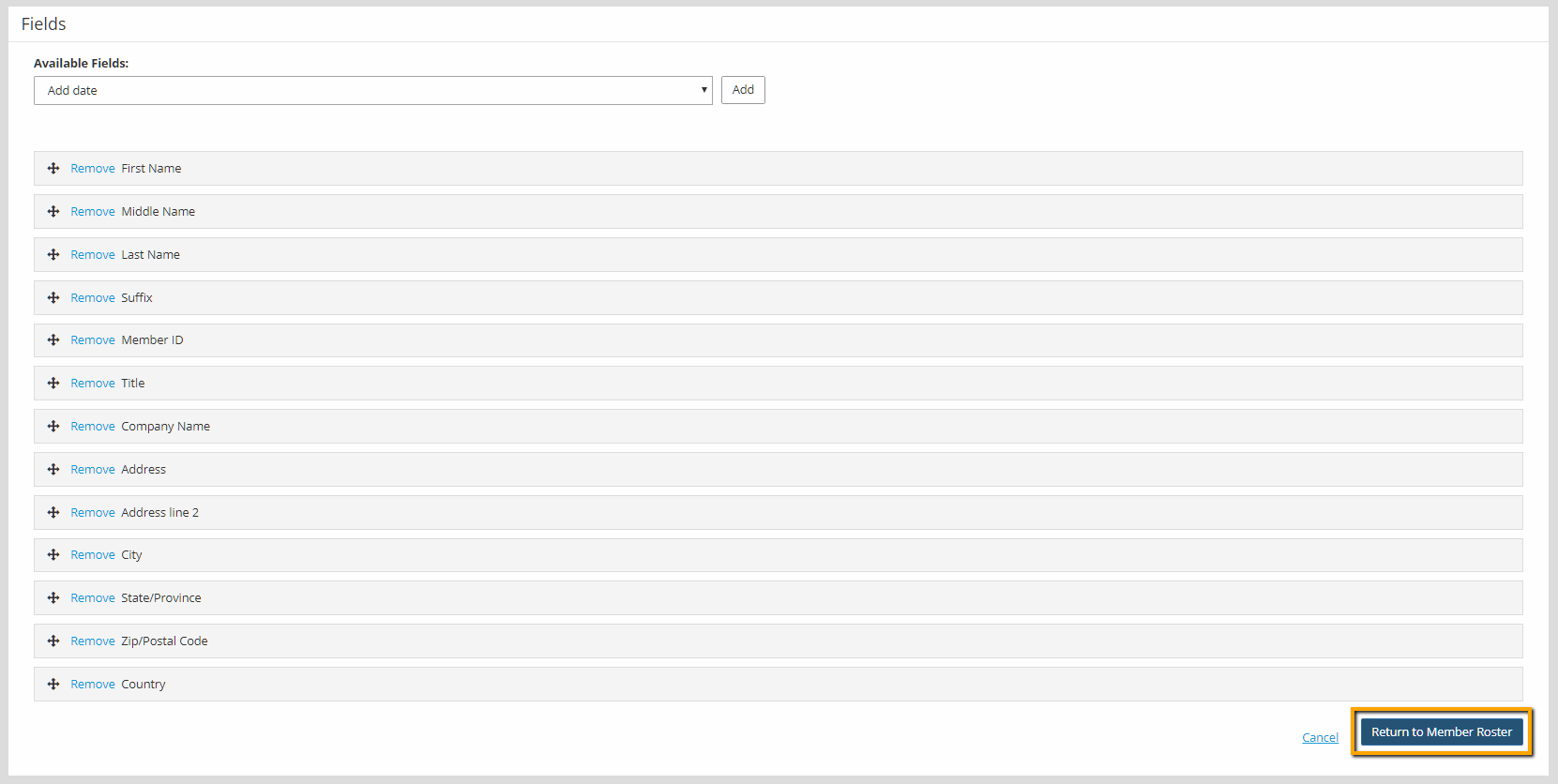
    4. Click Return to Member Roster

      Return to Member Roster
    5. Click the Spreadsheet button

    Chapter Insights

    Posted by [email protected] on 02/12/2018 4:33 pm  /   Membership

    engaging members

    Are You Engaging with Your Members or Putting Everything on Hold?

    members engaged and active

    Making Chapter Changes that Keep Members Engaged and Active

    retention strategy

    Does Your Board Have a Member Retention Strategy?


    why members join

    Why Do Your Members Join? It's Not for the Reasons You May Think

    improve member retention

    Use Members' Reasons for Leaving to Keep Them from Going

    © 2026 StarChapter Software LLC All rights reserved.

    •  
      Board Training
    •  
      Services
    •  
      KB Home
    • Master Service Agreement
    • |
    • Privacy Policy
    . .